
יצירת וידאו עם AI: המדריך המלא (2026)
מדריך מעשי ליצירת וידאו עם AI לעסקים קטנים ויוצרים: סוגי הכלים, איך בוחרים לפי מטרה, תהליך עבודה מרעיון לסרטון, עבודה בעברית, זכויות ועלויות.
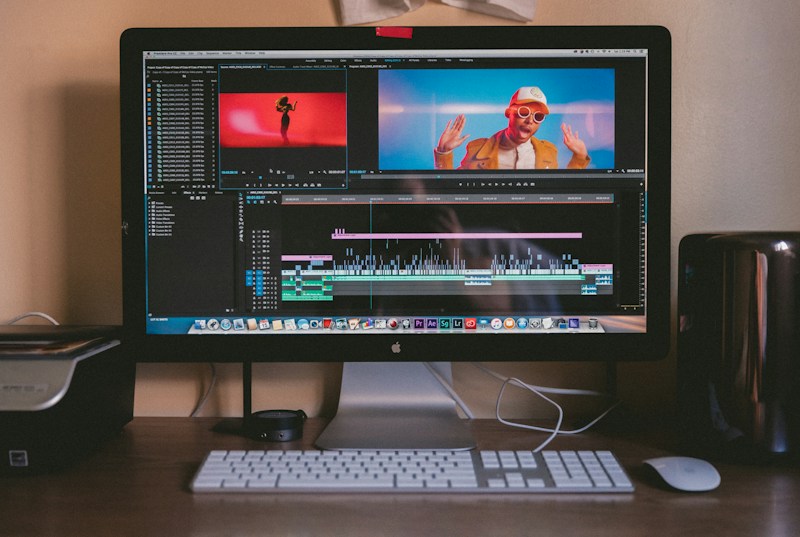
לפני כמה שנים, סרטון שיווקי קצר דרש צלם, עורך וכמה ימי עבודה. היום אפשר להגיע לתוצאה סבירה בכמה שעות, עם כלים שמייצרים קטעי וידאו מטקסט, מציגים דמות מדברת, או חותכים הרצאה ארוכה לסרטונים קצרים. אבל לצד האפשרויות יש גם הרבה בלבול: עשרות כלים, מודלים שמתחלפים כל כמה חודשים, מחירים בקרדיטים, ושאלות של זכויות ופרטיות. המדריך הזה מסדר את התמונה עבור בעלי עסקים קטנים ויוצרי תוכן בישראל, עם דגש על מה שחשוב בפועל: איזה סוג כלי מתאים לאיזו מטרה, איך נראה תהליך עבודה מציאותי, ומה צריך לדעת כשעובדים בעברית.
שלוש הגישות העיקריות ליצירת וידאו עם AI
כמעט כל כלי וידאו מבוסס AI נכנס לאחת משלוש משפחות. ההבנה של ההבדלים ביניהן חוסכת הרבה זמן וכסף, כי כל משפחה פותרת בעיה אחרת.
1. מחוללי וידאו מטקסט או מתמונה
כאן כותבים תיאור (פרומפט) או מעלים תמונה, והמודל מייצר קטע וידאו קצר, בדרך כלל באורך של שניות בודדות. זו הגישה שמתאימה לקטעי אווירה, הדמיות מוצר, מעברים, רקעים וסצנות שקשה או יקר לצלם. בין הכלים המוכרים בתחום: Runway (שהמודל העדכני שלו הוא Gen-4.5), Kling AI, Luma Dream Machine, Pika ו-MiniMax Hailuo.
גם Google פעילה כאן. אחרי Veo 3.1, שמייצר וידאו עם סאונד, דיבור ואפקטים, החברה השיקה את Gemini Omni, ולפי Google הוא מחליף את Veo באפליקציית Gemini. בספטמבר 2026 Google הודיעה שכל מי שיש לו חשבון Google יכול ליצור קטעי וידאו עם Gemini Omni ב-Google Vids ללא עלות. אפשר לקרוא עוד בעמוד של Veo של Google.
חשוב לדעת: מחוללים כאלה טובים בקטעים קצרים, אבל פחות טובים בשמירה על רצף ארוך, על פרטים קטנים כמו ידיים וטקסט, ועל אותה דמות לאורך כמה סצנות. היצרנים מוסיפים אפשרויות לשמירת עקביות, אבל עדיין צריך לתכנן את הסרטון כרצף של קטעים קצרים ולא כסרט אחד רציף.
הערה קצרה על Sora: מחולל הווידאו של OpenAI כבר לא זמין. האפליקציה והאתר נסגרו ב-26 באפריל 2026, וה-API הוסר ב-24 בספטמבר 2026. הפרטים המלאים נמצאים במאמר Sora של OpenAI נסגר: מה קרה, ומה החלופות.
2. אווטארים מדברים (מגיש וירטואלי)
כותבים תסריט, בוחרים דמות וקול, והכלי מייצר סרטון שבו מגיש מדבר אל המצלמה. אפשר גם ליצור אווטאר בדמותכם מתוך הקלטה קצרה. זו גישה שמתאימה לסרטוני הסבר, הדרכות לעובדים, הצגת שירות, הודעות ללקוחות ותוכן בכמה שפות. הכלים המרכזיים: HeyGen, Synthesia ו-Colossyan. חלק מהכלים יודעים גם לתרגם סרטון קיים לשפה אחרת, כולל התאמת תנועות השפתיים.
3. עריכה, חיתוך וכתוביות בעזרת AI
כאן לא מייצרים וידאו מאפס, אלא עובדים על חומר שכבר צילמתם: הרצאה, פודקאסט, וובינר או סרטון מהטלפון. ה-AI מתמלל, מציע קטעים מעניינים, חותך לפורמט אנכי, מוסיף כתוביות ומנקה רעשי רקע. הכלים הבולטים: CapCut, Opus Clip, Descript, VEED ו-Kapwing. לעסק קטן, זו לרוב הגישה שנותנת תועלת מיידית, כי היא הופכת חומר קיים להרבה תוכן חדש.
יש גם כלים שמשלבים כמה גישות, כמו InVideo AI ו-Fliki, שבונים סרטון שלם מתסריט או מרעיון, עם קריינות, קטעי וידאו ומוזיקה.
איך בוחרים כלי לפי מטרה
במקום לשאול איזה כלי עדיף באופן כללי, כדאי לשאול "מה אני צריך לייצר השבוע". הנה התאמה גסה לפי סוגי שימוש נפוצים:
- קליפ שיווקי או תדמיתי קצר: מחולל וידאו (Runway, Kling AI, Luma, Veo או Gemini Omni) ליצירת קטעים ויזואליים, ואחר כך עורך כמו CapCut כדי לחבר אותם עם מוזיקה, לוגו וטקסט.
- סרטון הסבר עם מגיש: אווטאר מדבר ב-HeyGen או ב-Synthesia, או צילום עצמי פשוט שעובר עריכה ב-Descript. אם חשוב לכם שיראו אתכם, צילום אמיתי עם עריכה חכמה נראה לרוב טבעי יותר.
- סרטונים קצרים לרשתות: אם יש לכם הרצאות, לייבים או פודקאסט, Opus Clip או CapCut יחתכו מהם קטעים אנכיים. אם אין חומר מצולם, אפשר להתחיל ב-Fliki או ב-InVideo AI.
- מודעות ממומנות: כאן נדרשות הרבה גרסאות קצרות לבדיקת מסרים. שילוב של מחולל וידאו לקטעי פתיחה, קריינות ב-ElevenLabs ועורך עם תבניות הוא שילוב נפוץ. שימו לב לתנאי השימוש המסחרי של כל כלי (הרחבה בהמשך).
- תרגום סרטון קיים לשפה אחרת: HeyGen מציע תרגום וידאו, ולפי מרכז העזרה שלו עברית נמצאת ברשימת השפות הנתמכות.
אפשר לראות רשימה מלאה של הכלים באתר בעמוד כלי יצירת וידאו.
תהליך עבודה מציאותי: מרעיון לסרטון גמור
הטעות הנפוצה היא לפתוח מחולל וידאו ולהתחיל לכתוב פרומפטים. כך נשרפים קרדיטים מהר. תהליך מסודר נראה בערך כך:
- מטרה וקהל: משפט אחד שמגדיר מה הסרטון צריך להשיג, למי הוא מיועד ואיפה יוצג (אינסטגרם, יוטיוב, אתר, וואטסאפ). זה קובע אורך, פורמט (אנכי או רוחבי) וטון.
- תסריט: כתבו את הטקסט קודם, משפט אחרי משפט. אפשר להיעזר בצ'אטבוט כדי לקצר ולחדד, אבל קראו את התוצאה בקול. סרטון של 30 שניות הוא בערך 60 עד 80 מילים מדוברות.
- לוח סצנות פשוט: חלקו את התסריט לקטעים של כמה שניות, ולכל קטע כתבו מה רואים. כך ברור אילו קטעים צריך לייצר, אילו לצלם ואילו לקחת ממאגר.
- יצירת החומרים: ייצרו את הקטעים במחולל, הקליטו או ייצרו קריינות, והכינו תמונות ולוגו. התחילו ברזולוציה נמוכה או במצב טיוטה אם הכלי מציע אותו, ורק אחרי שהכיוון ברור עברו לאיכות מלאה.
- עריכה: חברו הכול בעורך (CapCut, Descript, VEED או Kapwing), הוסיפו מוזיקה, כתוביות, טקסט על המסך וקריאה לפעולה בסוף.
- בדיקה: צפו בסרטון בטלפון, עם קול ובלי קול. בדקו איות, כיוון כתוביות, הגייה של שמות ומספרים, וטעויות ויזואליות של ה-AI כמו אצבעות עודפות או טקסט מעוות.
- גרסאות: ייצאו גרסה אנכית (9:16) לרשתות וגרסה רוחבית (16:9) לאתר וליוטיוב. שמרו את קובצי המקור, כי תצטרכו לעדכן בעתיד.
איך כותבים פרומפט לקטע וידאו
פרומפט טוב לווידאו מתאר סצנה אחת, לא סיפור שלם. כדאי לכלול בו כמה רכיבים קבועים:
- מה רואים: הנושא המרכזי, המקום והתאורה. למשל, כוס קפה על דלפק עץ בבית קפה, אור בוקר מהחלון.
- מה זז: תנועה אחת ברורה, כמו אדים שעולים מהכוס או יד שמניחה עוגייה.
- תנועת מצלמה: מצלמה סטטית, התקרבות איטית או תנועה הצידה.
- סגנון: צילום ריאליסטי, אנימציה או מראה של פרסומת.
אם פרומפט בעברית לא נותן את מה שביקשתם, נסו לכתוב אותו באנגלית. זה לא משפיע על שפת הסרטון, כי את הטקסט והקריינות בעברית מוסיפים בנפרד. ואם קטע לא יוצא טוב אחרי כמה ניסיונות, עדיף לפשט את הסצנה מאשר להמשיך לשרוף קרדיטים.
וידאו בעברית: מה צריך לדעת
קריינות בעברית
התמיכה בעברית השתפרה, אבל היא עדיין לא אחידה בין הכלים. לפי התיעוד של ElevenLabs, המודלים Eleven v3 ו-Eleven v4 תומכים בעברית, בעוד שמודלים ותיקים יותר שלה לא כוללים אותה. HeyGen מציין עברית ברשימת שפות הקול ובתרגום וידאו. ב-Synthesia עברית מופיעה ברשימת השפות, אבל לפי התיעוד שלה יצירת קול משובט בעברית שמורה למסלול Enterprise. בכל מקרה, כדאי להאזין לכל משפט: קול סינתטי בעברית עלול לטעות בהטעמה, בשמות פרטיים, במילים בלי ניקוד ובמספרים. לפעמים פשוט יותר לשכתב משפט מאשר לנסות לתקן את ההגייה.
כתוביות בעברית ומימין לשמאל
כתוביות חשובות במיוחד ברשתות, כי רבים צופים בלי קול. תמלול אוטומטי בעברית קיים בחלק מהכלים: VEED, למשל, מציג עברית בין שפות הכתוביות האוטומטיות שלו. מנגד, ברשימת השפות שמופיעה בשאלות הנפוצות של Opus Clip עברית לא מופיעה, ולכן כדאי לבדוק בסרטון קצר לפני שמשלמים. ב-CapCut אפשר לייבא קובץ כתוביות (SRT), כך שגם אם התמלול האוטומטי לא מתאים, אפשר להכין כתוביות בכלי אחר ולהעלות אותן.
בעיות נפוצות בכתוביות בעברית: סימני פיסוק שקופצים לצד הלא נכון, מספרים ומילים באנגלית שמשבשים את סדר המשפט, ופונטים ללא תמיכה בעברית שמציגים ריבועים. אחרי הייצוא, צפו בסרטון המוגמר ולא רק בתצוגה המקדימה של העורך.
טקסט עברי בתוך הפריים
מחוללי וידאו מתקשים לרוב לכתוב טקסט בתוך התמונה, ובעברית עוד יותר: אותיות הפוכות, מילים חסרות או צורות שנראות כמו עברית אבל אינן. ההמלצה הפשוטה: אל תבקשו מהמחולל לכתוב טקסט. ייצרו את הקטע בלי טקסט, והוסיפו כותרות, מחירים ולוגו בשלב העריכה, בפונט עברי שאתם שולטים בו.
זכויות, שימוש מסחרי ופרטיות
לפני שמפרסמים סרטון של העסק, שווה לעבור על כמה נקודות:
- שימוש מסחרי לפי מסלול: התנאים משתנים מכלי לכלי. לפי מרכז העזרה של Runway, התוכן שיצרתם שלכם גם במסלול החינמי. לעומת זאת, ב-ElevenLabs רישיון מסחרי מתחיל במסלול Starter, ב-Pika הוא מתחיל במסלול Creator, ובמסלול החינמי של HeyGen הסרטונים יוצאים עם סימן מים שאי אפשר להסיר. קראו את עמוד המחירים ותנאי השימוש של הכלי שבחרתם, ושמרו צילום מסך שלהם.
- סימני מים: מסלולים חינמיים רבים מוסיפים סימן מים גלוי. בנוסף, יש כלים שמטמיעים סימון בלתי נראה. Google, למשל, מסמנת סרטונים של Veo ו-Gemini Omni ב-SynthID.
- אנשים אמיתיים: אל תעלו תמונה, קול או סרטון של אדם אחר בלי הסכמה מפורשת, גם אם מדובר בעובד או בלקוח. זה נכון במיוחד ליצירת אווטאר או לשיבוט קול. כלים כמו Synthesia דורשים תהליך אימות לפני יצירת אווטאר אישי.
- מותגים ודמויות מוכרות: הימנעו מבקשות "בסגנון של" מותג או דמות ידועה, ומשימוש בלוגו או בדמות שאינם שלכם.
- מידע רגיש: אל תעלו לכלים חיצוניים סרטונים עם פרטי לקוחות, מסמכים פנימיים או מידע רפואי. בדקו במדיניות הפרטיות אם התוכן משמש לאימון מודלים, ואם אפשר לבטל זאת.
- שקיפות: חלק מהפלטפורמות מבקשות לסמן תוכן ריאליסטי שנוצר או שונה ב-AI. גם בלי חובה, סימון כזה שומר על אמון הקהל.
עלויות וקרדיטים: מה קורה בפועל
רוב הכלים עובדים בשיטת קרדיטים: מקבלים כמות חודשית, וכל פעולה צורכת חלק ממנה. הבעיה היא שקשה לדעת מראש כמה סרטון יעלה, כי המחיר תלוי במודל, ברזולוציה ובאורך הקטע. ב-Luma, למשל, עמוד המחירים מציין שעלות הקרדיטים משתנה מאוד לפי המודל והרזולוציה. ובפועל, כמעט אף קטע לא יוצא טוב בניסיון הראשון, ולכן כדאי לחשב לפחות כמה ניסיונות לכל קטע שנכנס לסרטון.
כמה דברים שכדאי לדעת לפני שמשלמים:
- מסלולי הכניסה של רוב הכלים בטבלה נעים בין כ-6 לכ-30 דולר לחודש (לפי האתרים הרשמיים, אוקטובר 2026). מסלול שנתי זול יותר לחודש, אבל מחייב לשנה.
- בחלק מהכלים קרדיטים שלא נוצלו לא עוברים לחודש הבא. ב-InVideo AI, למשל, זה כתוב במפורש בעמוד המחירים.
- מסלולים חינמיים מתאימים להתרשמות, לא לעבודה שוטפת: ב-Runway מקבלים 125 קרדיטים חד-פעמיים, ב-HeyGen עד 3 סרטונים בחודש באורך של עד דקה, וב-Synthesia עד 10 דקות בחודש עם סימן מים.
- התחילו במסלול חודשי אחד, עבדו איתו חודש, ורק אז החליטו אם לעבור לשנתי או להוסיף כלי נוסף.
- עורכים כמו CapCut, ושירותים כמו Google Vids, מאפשרים להתחיל בלי לשלם, ולפעמים זה כל מה שעסק קטן צריך בהתחלה.
טבלת השוואה: כלים מרכזיים
| כלי | מה הוא עושה | מסלול חינמי | מתאים ל |
|---|---|---|---|
| Runway | יצירת וידאו מטקסט ומתמונה (Gen-4.5) ועריכת וידאו בעזרת AI | 125 קרדיטים חד-פעמיים | קטעים ויזואליים לפרסומות ולתוכן שיווקי |
| Kling AI | יצירת וידאו מטקסט ומתמונה, כולל סאונד | יש, עם קרדיטים מוגבלים וסימן מים | קטעי אווירה והדמיות מוצר |
| Veo של Google | יצירת וידאו עם סאונד (Veo 3.1, ובאפליקציית Gemini המודל Gemini Omni) | Gemini Omni ב-Google Vids ללא עלות לבעלי חשבון Google; ב-Gemini וב-Flow נדרש מנוי | קטעים קצרים עם דיבור ואפקטים |
| HeyGen | אווטארים מדברים ותרגום וידאו | עד 3 סרטונים בחודש, עד דקה, עם סימן מים | סרטוני הסבר ותרגום סרטונים לעברית |
| Synthesia | סרטוני מגיש וירטואלי מתסריט | עד 10 דקות בחודש עם סימן מים | הדרכות, הטמעה לעובדים ותוכן ארגוני |
| Opus Clip | חיתוך סרטון ארוך לקטעים קצרים עם כתוביות | יש, עם אחסון זמני ואפשרויות מוגבלות | הרצאות ופודקאסטים (עברית לא מופיעה ברשימת השפות שלו) |
| VEED | עורך וידאו בדפדפן עם כתוביות אוטומטיות | אפשר להתחיל בחינם; סרטונים ארוכים והורדת קובצי כתוביות במסלול בתשלום | כתוביות בעברית ועריכה מהירה |
| ElevenLabs | קריינות, שיבוט קול ודיבוב | 10,000 קרדיטים בחודש, בלי רישיון מסחרי | קריינות בעברית לסרטונים ולמודעות |
הפרטים בטבלה נלקחו מהאתרים הרשמיים של הכלים באוקטובר 2026. מסלולים ומודלים מתעדכנים לעתים קרובות, ולכן כדאי לבדוק את עמוד המחירים לפני הרשמה.
שאלות נפוצות
אפשר ליצור סרטון שלם רק מטקסט?
כן, אבל עם מגבלות. כלים כמו InVideo AI ו-Fliki בונים סרטון שלם מתסריט, ומחוללי וידאו מייצרים קטעים של שניות בודדות. לסרטון שלם עם רצף ברור צריך בדרך כלל לייצר כמה קטעים ולחבר אותם בעורך.
איזה כלי מתאים לעסק קטן שרק מתחיל?
אם יש לכם חומר מצולם, התחילו בעורך עם כתוביות אוטומטיות כמו CapCut או VEED. אם אתם צריכים סרטון הסבר בלי לעמוד מול מצלמה, נסו את המסלול החינמי של HeyGen. מחוללי וידאו כמו Runway או Kling AI שווים את ההשקעה כשיש צורך ממשי בקטעים ויזואליים שאי אפשר לצלם.
האם אפשר להשתמש בסרטונים לפרסום מסחרי?
תלוי בכלי ובמסלול. בחלק מהכלים שימוש מסחרי מותר גם במסלול החינמי, ובאחרים רק במסלול בתשלום. לפני שמשתמשים בסרטון במודעה, בדקו את תנאי השימוש של המסלול שלכם.
איך מקבלים כתוביות טובות בעברית?
השתמשו בכלי שמציין עברית בין שפות התמלול, עברו ידנית על כל הטקסט, ובדקו בסרטון המיוצא שהפיסוק, המספרים והמילים באנגלית מוצגים בכיוון הנכון. אם התמלול האוטומטי לא מספיק טוב, אפשר להכין קובץ SRT ולייבא אותו לעורך.
כמה זמן לוקח להכין סרטון קצר עם AI?
סרטון של 30 עד 60 שניות, עם תסריט מוכן, יכול להיות מוכן תוך כמה שעות. רוב הזמן הולך על כתיבה, ניסיונות חוזרים בקטעים שלא יצאו טוב ובדיקה של התוצאה הסופית, ולא על היצירה עצמה.
מה קרה ל-Sora של OpenAI?
OpenAI סגרה את Sora. האפליקציה והאתר נסגרו ב-26 באפריל 2026, וה-API הוסר ב-24 בספטמבר 2026. מי שעבד איתו צריך לעבור לאחת החלופות שמופיעות במדריך.
העמוד עזר לך?
תודה! זה עוזר לנו לשפר את האתר.
מצאתם טעות או מידע שהתיישן? ספרו לנו
עוד מדריכים
לכל המדריכיםתגובות
עדיין אין תגובות למאמר זה. היו הראשונים להגיב!
הוסיפו תגובה