
איך משחזרים תמונה ישנה עם AI: שחזור, צבע ותנועה, מדריך בעברית
מצלמים, מעלים ל-Gemini וכותבים בקשה אחת: ככה משחזרים וצובעים תמונה ישנה של סבא וסבתא בחינם. מה לבדוק אחרי, החלופה של MyHeritage, ואיך הופכים אותה לסרטון.
בקצרה: כדי לשחזר תמונה ישנה עם AI לא צריך פוטושופ ולא צריך לשלם. מצלמים או סורקים את התמונה, מעלים אותה לאפליקציית Gemini של גוגל (העריכה עם Nano Banana 2 זמינה גם בלי מינוי) וכותבים בקשה אחת: לתקן, לנקות ולצבוע, בלי לשנות את הפנים. התוצאה מגיעה תוך שניות. שני דברים חשוב לדעת מראש: ה-AI מנחש צבעים ולפעמים פרטים, אז בודקים את התוצאה מול המקור. ואם רוצים שהתמונה גם תזוז, זה כבר כמעט תמיד בתשלום. (עודכן ל-17.10.2026.)
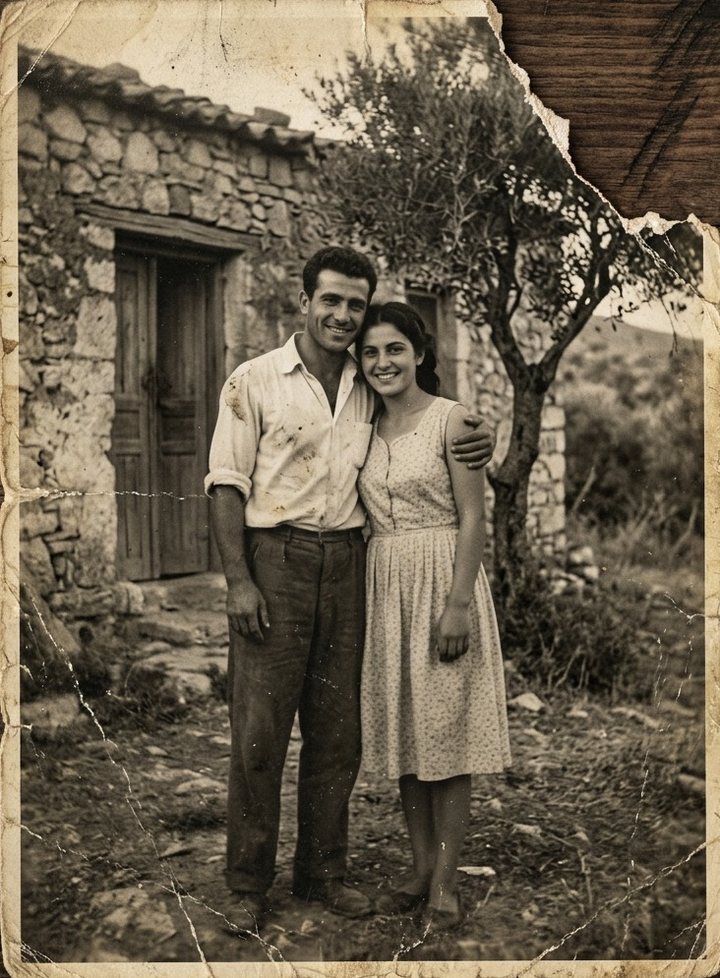
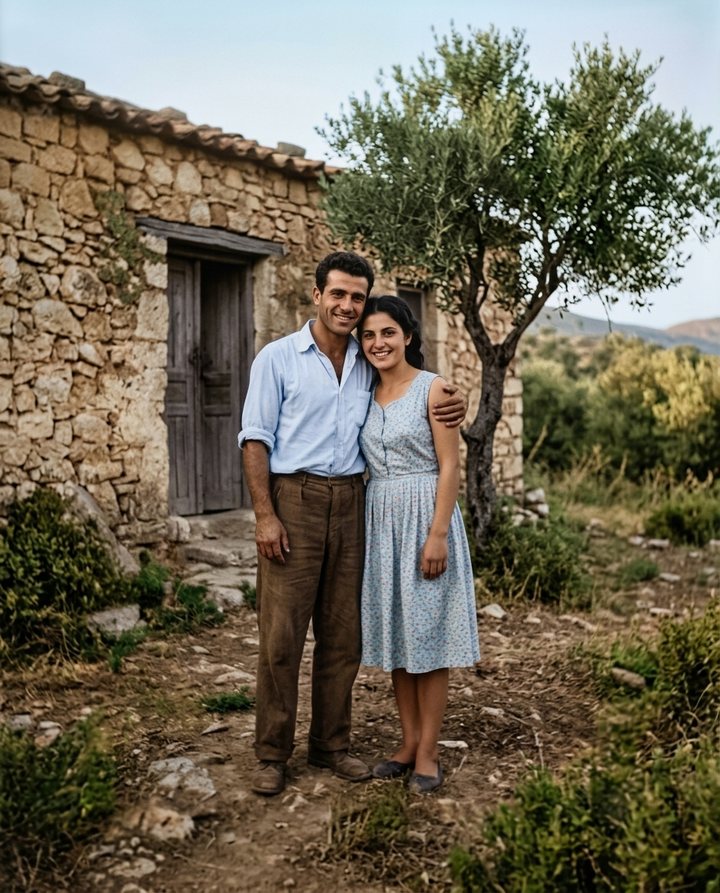
לפני שמתחילים: תמונה טובה נכנסת, תמונה טובה יוצאת
האיכות של הקובץ שמעלים קובעת יותר מכל פרומפט. כמה כללים פשוטים:
- בסורק: לפחות 300 dpi, ולתמונות קטנות (כמו תמונות פספורט ישנות) 600 dpi. אם אפשר, שומרים בפורמט TIFF או PNG.
- בטלפון: מניחים את התמונה על משטח ישר, מצלמים באור יום עקיף (בלי פלאש ובלי השתקפות), ומחזיקים את הטלפון מקביל לתמונה. אפליקציית סריקה בטלפון יכולה לעזור להוריד השתקפויות.
- מנקים את הזכוכית של הסורק או את העדשה של הטלפון. כל כתם הופך ל"שריטה" שה-AI ינסה לתקן.
- סורקים גם את הגב. הרבה פעמים כתובים שם שמות, תאריך ומקום.
- שומרים עותק מקורי ולא נוגעים בו. עובדים רק על עותקים. שחזור ב-AI הוא פרשנות, לא תיעוד.
שלב אחרי שלב: שחזור וצביעה ב-Gemini (חינם)
- פותחים את Gemini באתר gemini.google.com או באפליקציה. צריך חשבון גוגל וגיל 18 ומעלה. אם לא רוצים שהתמונה תשמש לשיפור השירות, פותחים צ'אט זמני (פירוט בהמשך).
- מעלים את התמונה בלחצן הפלוס או בגרירה לחלון.
- כותבים בקשה אחת ברורה. אפשר בעברית. למשל:
שחזר את התמונה הישנה הזו: תקן את הקרע בפינה, נקה שריטות, קיפולים וכתמים, חדד בעדינות וצבע אותה בצבעים טבעיים של התקופה. השאר את הפנים, ההבעות, התנוחות, הבגדים והרקע בדיוק כמו במקור. אל תוסיף שום דבר. - בודקים את התוצאה מול המקור, פרט אחרי פרט: פנים, ידיים, בגדים, טקסט ברקע.
- מתקנים בבקשה נוספת באותה שיחה. שינוי אחד בכל פעם עובד הכי טוב. למשל: "החולצה שלו הייתה לבנה, תחזיר אותה ללבן ואל תשנה שום דבר אחר".
- מורידים את התמונה. Gemini מוסיף סימן מים גלוי קטן וגם סימן מים דיגיטלי בלתי נראה (SynthID), שמסמן שהתמונה נערכה ב-AI.
מי שמעדיף אנגלית יכול להשתמש בגרסה הזו:
Restore this old photo. Repair the torn corner, remove scratches, creases and stains, sharpen gently and colorize it with natural colors of the period. Keep the faces, expressions, poses, clothing and background exactly the same. Do not add anything.
כשמשהו יוצא לא נכון
- צבעים לא נכונים: תמונה בשחור-לבן לא שומרת מידע על צבע. ה-AI מנחש לפי מה שנראה סביר. אם אתם יודעים מה היה הצבע האמיתי (שמלה כחולה, דלת ירוקה), כתבו את זה בבקשה.
- הפנים השתנו: זו הטעות הכי מורגשת, כי בני המשפחה מזהים מיד. מבקשים שוב, ומדגישים: "אל תשנה את תווי הפנים, רק תנקה ותצבע". אם זה לא עוזר, מבקשים קודם רק ניקוי בלי צבע, ומוסיפים צבע בבקשה נפרדת.
- פרטים שהומצאו: בפינה קרועה ה-AI משלים את מה שחסר מהדמיון. זה יכול להיראות מושלם ועדיין להיות לא נכון. מי ששומר את התמונה כמסמך משפחתי, כדאי שיציין שהיא שוחזרה.
- נראה "פלסטיקי": מבקשים "חידוד עדין, תשאיר את הגרעיניות הטבעית של הצילום".
החלופה הישראלית: MyHeritage
MyHeritage, חברה ישראלית, מציעה כלי תמונות בעברית בתפריט "תמונות" באתר myheritage.co.il:
- שיפור תמונות (חידוד פנים מטושטשות): 10 תמונות חינם, עם הלוגו של החברה בפינה.
- צביעת תמונות ותיקון תמונות (שריטות וקרעים, במצב עדין או מקיף): כמה תמונות חינם. החברה לא מפרסמת מספר מדויק.
- המינוי: החבילה Complete, שכוללת שימוש בלי הגבלה ובלי לוגו, עולה 1,149 ₪ לשנה (689 ₪ בשנה הראשונה, לפי דף המחירים ב-17.10.2026).
היתרון של MyHeritage הוא כלים ייעודיים לתמונות משפחתיות, שגם שומרים את המקור. החיסרון הוא שהחינם מוגבל, והמינוי יקר יחסית למי שרוצה רק לשחזר כמה תמונות.
ורוצים שהם גם יזוזו?
להפוך תמונה לסרטון קצר זה הטרנד הכי מרגש, אבל כמעט תמיד בתשלום:
| כלי | מה הוא עושה | כמה עולה |
|---|---|---|
| Gemini Omni (באפליקציית Gemini) | הופך עד 5 תמונות לסרטון של 10 שניות | רק עם מינוי Google AI, החל מ-19 ₪ לחודש (AI Plus) |
| MyHeritage Deep Nostalgia | מנפיש את הפנים בתמונה: מבט, חיוך, הנהון | הרשמה חינם, ניסיון מוגבל, ואחר כך מינוי |
| MyHeritage LiveMemory | סרטון קצר עם תנועה של כל הסצנה | ניסיון חינם מוגבל. 20-30 סרטונים בשנה לפי החבילה |
| Kling 4.0 | תמונה לסרטון, עם שליטה רבה בתנועה | מ-10 דולר לחודש. בגרסה החינמית יש סימן מים, וקרדיטים חינם ניתנים רק במבצעים |
| Google Photos (יצירת סרטון מתמונה) | תנועה עדינה בלחיצה | חינם עם מכסה יומית, אבל הושק בארה"ב, וכנראה עוד לא זמין בישראל |
טיפ: מתחילים מתמונה ששוחזרה, ומבקשים תנועה עדינה ("מחייכים קלות ומסתכלים זה על זה"). תנועות גדולות מעוותות פנים מהר. ונקודה רגישה: לא כל אחד במשפחה ירצה לראות את סבתא "זזה". כדאי לשאול לפני ששולחים לקבוצה המשפחתית.
פרטיות: מה קורה לתמונות שאתם מעלים
- Gemini: כשהגדרת "Keep Activity" פעילה, גוגל עשויה להשתמש בתמונות כדי לשפר את השירות, כולל בדיקה של בודקים אנושיים. בצ'אט זמני התמונות לא משמשות לאימון המודלים.
- Kling: לפי תנאי השימוש, החברה רשאית להשתמש בתוכן שמעלים כדי לאמן את המודלים שלה.
- MyHeritage: לגבי LiveMemory החברה מתחייבת לא למכור את התמונות ולא לאמן עליהן את המודלים שלה.
- תמונות של אנשים חיים: כל השירותים מבקשים להעלות רק תמונות שיש לכם זכות להשתמש בהן. מי שמופיע בתמונה וחי, כדאי לשאול אותו קודם.
שאלות נפוצות
אפשר לשחזר תמונה ישנה בחינם?
כן. עריכת תמונות ב-Gemini עם Nano Banana 2 זמינה גם בלי מינוי. יש מכסת שימוש שמתחדשת כל כמה שעות, וגוגל לא מפרסמת מספר תמונות קבוע. גם ב-MyHeritage יש כמה שחזורים חינם.
אפשר לכתוב את הבקשה בעברית?
כן. Gemini זמין בעברית, ובקשות עריכה בעברית עובדות בדרך כלל. אם התוצאה לא מדויקת, נסו את אותה בקשה באנגלית.
למה הצבעים יצאו שונים ממה שזכור לי?
כי בתמונת שחור-לבן אין מידע על צבע, וה-AI מנחש. כתבו בבקשה את הצבעים שאתם יודעים, ובקשו לשנות רק אותם.
השחזור "אמיתי"?
לא לגמרי. ה-AI מנקה ומשלים פרטים, ולפעמים ממציא אותם. התוצאה יפה לתלות על הקיר ולשתף, אבל העותק המקורי הוא התיעוד האמיתי. שמרו אותו.
אפשר להפוך את התמונה לסרטון בחינם?
כמעט שלא. Gemini Omni דורש מינוי, ב-Kling הקרדיטים החינמיים ניתנים רק במבצעים, וב-MyHeritage יש ניסיון מוגבל. Google Photos מציע את זה בחינם, אבל נכון לעכשיו זה כנראה זמין רק בארה"ב.
הכתבה נכתבה בידי סוכן AI על בסיס המקורות שלמעלה, עברה בדיקת עובדות אוטומטית מול המקורות ובדיקה של עורך המשנה (סוכן AI). העורך הראשי של האתר מקבל דיווח על כל פרסום. איך זה עובד. מצאתם טעות? ספרו לנו · מדיניות התוכן וה-AI שלנו
העמוד עזר לך?
תודה! זה עוזר לנו לשפר את האתר.
מצאתם טעות או מידע שהתיישן? ספרו לנו
עוד מדריכים
לכל המדריכיםתגובות
עדיין אין תגובות למאמר זה. היו הראשונים להגיב!
הוסיפו תגובה